Category Archives: Advance
Codes
bench --site www.site.com uninstall-app meeting
BackUp
bench backup –with-files
bench –site backup –with-files
bench backup
bench backup-all-sites
bench –site [sitename] uninstall-app [app]
root@erp:/home/frappe/frappe-bench# bench –site xx.aaa.com –force restore 20171005_004314_883fdeba_database.sql
bench –site aa.site.com –force restore sites/aaaaa/private/backups/20180402_010035_29d7966e_database.sql
root@erp:/home/frappe/frappe-bench/apps# cd ..
root@erp:/home/frappe/frappe-bench# bench –help | grep uninstall
uninstall-app Remove app and linked modules from site
root@erp:/home/frappe/frappe-bench#
root@erp:/home/frappe/frappe-bench# bench –help | grep remove
remove-app completely remove app from bench
remove-from-installed-apps Remove app from site’s installed-apps list
| Event Name | Description |
|---|---|
setup |
Triggered once when the form is created for the first time |
before_load |
Triggered before the form is about to load |
onload |
Triggered when the form is loaded and is about to render |
refresh |
Triggered when the form is loaded and rendered. |
onload_post_render |
Triggered after the form is loaded and rendered |
validate |
Triggered before before_save |
before_save |
Triggered before save is called |
after_save |
Triggered after form is saved |
before_submit |
Triggered before submit is called |
on_submit |
Triggered after form is submitted |
before_cancel |
Triggered before cancel is called |
after_cancel |
Triggered after form is cancelled |
timeline_refresh |
Triggered after form timeline is rendered |
{fieldname}_on_form_rendered |
Triggered when a row is opened as a form in a Table field |
{fieldname} |
Triggered when the value of fieldname is changed |
https://frappeframework.com/docs/user/en/api/form
https://github.com/frappe/frappe/wiki/Developer-Cheatsheet#1-to-add-a-new-handler-on-value-change
http://pcbbc.site.mobi/templates/mobile/facade_transcoder_iframe.php?u=%2Ffrappe%2Ffrappe%2Fwiki%2FClient-Side-Scripting-Index%3Fimz_s%3Dqc84i7nnq3l78t0hqno42b7rk6&lang=en
https://wiki.erpnext.org/display/ENG/Add+a+Custom+Button
Call api to get values of another doc type from a given doctype
frappe.ui.form.on(“Document Record”, {
onload_post_render: function(frm) {
// This function is run right after a Sales Invoice is rendered and loaded
cur_frm.set_value(“document_by”,user);
if(user ==”Administrator”){alert(“FKNote: No details for the sender was fetched since there is no employee for Administrator, the system will now show you an error … in order for details to be fetched an account has to be created”)}
var container;
frappe.call({
‘method’: ‘frappe.client.get’,
‘args’: {
‘doctype’: ‘Purchase Order’,
‘fieldname’: ‘title’,
‘filters’: { ‘owner’: user, ‘name’:”PO-04565″}
}
,
callback: function(r){
// msgprint(r.message.salutation);
console.log(r)
container = r.message.company +”\n”+r.message.salutation +”. “+r.message.employee_name +”\n”+r.message.designation +”\n”+ r.message.company_email+”\n”+ r.message.cell_number
cur_frm.set_value(“sender_details”,container);
cur_frm.set_value(fieldname, r.message);
}
});
// https://github.com/frappe/frappe/wiki/Developer-Cheatsheet
// This listener is added to the customer field, listening for a keypress event
// cur_frm.fields_dict.customer.$input.on(“keypress”, function(evt){
// Code specified here will run when a key is pressed on the customer field.
// });
}
});
//var x = document.getElementsByClassName(“ellipsis title-text”);
//var bb = x[0].innerHTML;
//alert(bb)
//if( ! bb.indexOf(“Document”) !== -1){}else{
//cur_frm.set_value(“document_ref_test”, x[0].innerHTML );
//}
//var ss = document.getElementsByClassName(“control-input”);
//ss[0].innerHTML = bb;
//https://pcbbc.site.mobi/templates/mobile/facade_transcoder_iframe.php?u=%2Ffrappe%2Ffrappe%2Fwiki%2FClient-Side-Scripting-Index%3Fimz_s%3Dqc84i7nnq3l78t0hqno42b7rk6&lang=en
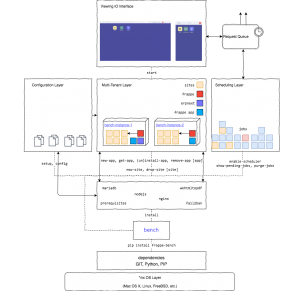
Create New Site
Assuming that you’ve already got your first site running and you’ve performed the production deployment steps, this section explains how to host your second site (and more). Your first site is automatically set as default site. You can change it with the command,
bench use sitename
Port based multitenancy
You can create a new site and make run it on a different port (while the first one runs on port 80).
- Create a new site
bench new-site site2name - Set port
bench set-nginx-port site2name 82 - Re generate nginx config
bench setup nginx - Reload nginx
sudo service nginx reload
DNS based multitenancy
You can name your sites as the hostnames that would resolve to it. Thus, all the sites you add to the bench would run on the same port and will be automatically selected based on the hostname.
DNS based multitenancy mode is disabled by default, you can switch it on / off using the command,
bench config dns_multitenant on
To make a new site under DNS based multitenancy, perform the following steps.
- Create a new site
bench new-site site2name - Re generate nginx config
bench setup nginx - Reload nginx
sudo service nginx reload
Note : For “DNS based multitenancy”, currentsite.txt in frappe-bench/sites/ should be empty.
Source: https://github.com/frappe/bench/wiki/Multitenant-Setup
Installation
Here are steps to install frappe
Resources
https://frappe.io/docs/user/en/bench/resources/bench-commands-cheatsheet
https://github.com/frappe/bench/wiki/Quick-Reference-Guide
https://github.com/frappe/bench/wiki/Quick-Reference-Guide
https://frappe.io/docs/user/en/bench/resources
Back Up SIte with all files: bench –site all backup –with-files
Show current tasks of Ubuntu: netstat -punta |grep nginx |wc -l
MYSQL:
mysql -u root -p
Database:
select * from `tabPayment Entry` where base_total_allocated_amount=24;
Frappe and site:
bench version, gives you the verison of the bench and frappe and erpnext etc
bench drop-site [sitename] This will remove the site folder and the database as well.
Install cusjtom frappe apps by fra: bench get-app meeting https://github.com/frappe/meeting
https://frappe.io/docs/user/en/bench/resources
Cache
- bench clear-cache
- bench clear-website-cache …You can run these from your frappe-bench folder.
How to manage processes from the Ubuntu Linux terminal
The ps command is a traditional Ubuntu Linux command to lists running processes. The following command shows all processes running on your system:
{vivek@ubuntu-box:~}$ ps -aux

{vivek@ubuntu-box:~}$ sudo ps -a

{vivek@ubuntu-box:~}$ sudo ps -U vivek

{vivek@ubuntu-box:~}$ ps -U tom
https://www.cyberciti.biz/faq/how-to-check-running-process-in-ubuntu-linux-using-command-line/